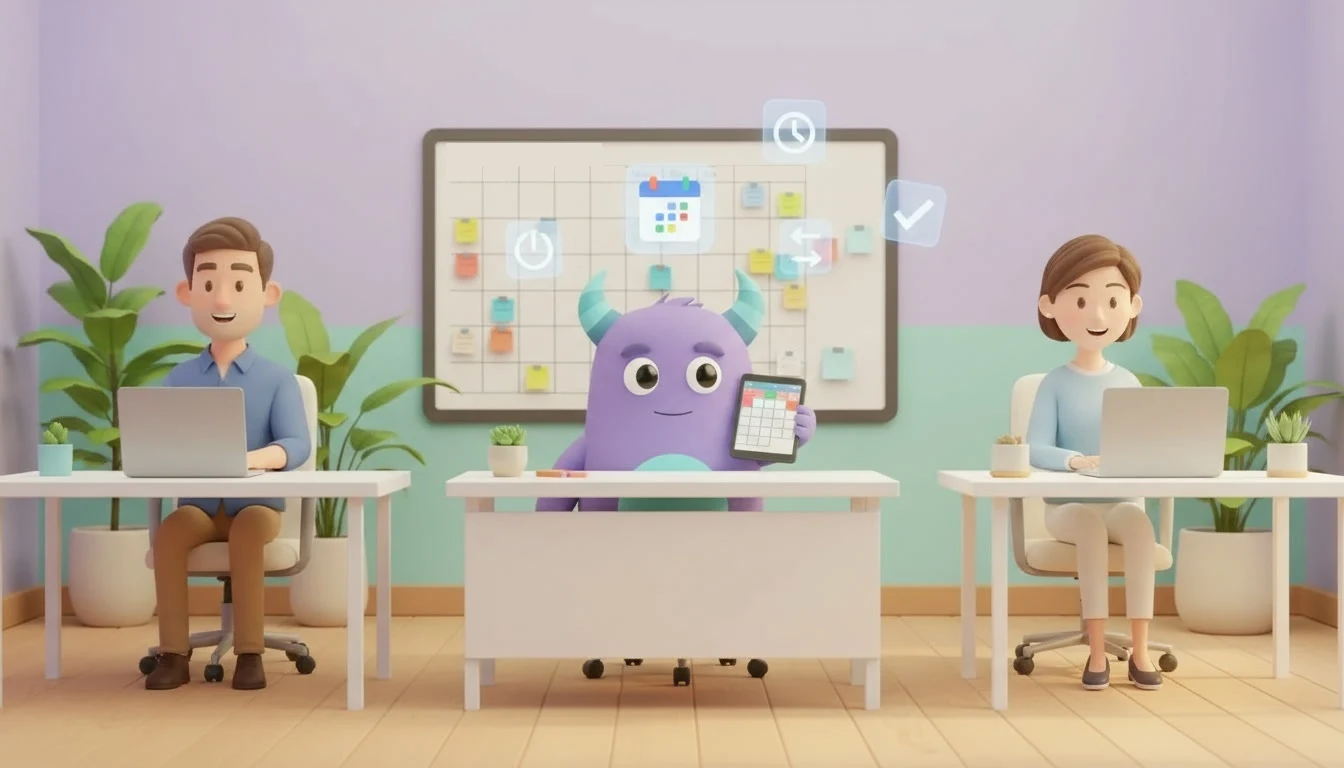

A Google Calendar CRM-integráció összehangolja a CRM-ben szereplő időpontokat és a csapata Google-naptáraiban lévő megbeszéléseket, így senki sem foglal időpontot egy ügyfélnek olyan sávba, amely már foglalt. Ha az ügyféltalálkozókat, konzultációkat és kiszállásokat egyetlen helyen ütemezik, és azok a másikban is megjelennek, a csapata felhagyhat az események kézi másolásával, a naptárak pontosságáról szóló vitákkal és a kettős foglalások miatti bocsánatkérésekkel. Ez az útmutató olyan kisvállalkozóknak, értékesítési és szolgáltató csapatoknak készült, akik a napjukat a Google Calendarban tervezik, és az ügyfeleket a Lua CRM-ben kezelik.
Főbb tanulságok
- A Google Calendar CRM-integráció összeköti a CRM-időpontokat a csapata által már használt Google-naptárakkal.
- A Lua CRM-ben a Google Calendar a Naptárak kategóriában található, kétirányú időpont-szinkronizálással, beleértve az automatikus frissítéseket és lemondásokat is.
- A Naptárak kategória célja az ütemtervek naprakészen tartása és a kettős foglalások megelőzése.
- A rendezett naptárak, az egyértelmű felelősségi körök és az egyszerű foglalási szabályok éppolyan fontosak, mint maga a kapcsolat.
- Kövesse nyomon a kettős foglalásokat, a meg nem jelenéseket, a találkozó-ügylet konverziót és a megbeszélések utáni utánkövetések elvégzését.
Mi az a Google Calendar CRM-integráció?
A Google Calendar CRM-integráció egy kapcsolat az ügyfélkapcsolat-kezelő rendszere és a Google Calendar között, amely szinkronban tartja az időpontokat a két rendszer között. A CRM-ben rögzített találkozók megjelennek a Google Calendarban, és a módosítások mindkét oldalon azonnal érvényesülnek – így a csapata által a telefonján látott napirend pontosan megegyezik a CRM-ben az ügyfelekhez, érdeklődőkhöz és ügyletekhez kapcsolt időpontokkal.
A cél egyszerű: egyetlen ütemterv, két nézet. A csapata továbbra is a már megszokott naptárat használja, miközben a vezetők és a kollégák a CRM-ben látják az ügyféltalálkozókat az ügyfélkapcsolati előzmények mellett.
Milyen problémákat old meg a Google Calendar CRM-integráció?
Kettős foglalások
Amikor az időpontokat a recepció a CRM-be, az értékesítő vagy szakértő pedig a Google Calendarba rögzíti, a két naptár eltér egymástól. Előbb-utóbb két ügyfelet fognak ugyanarra az idősávra beosztani.
Események kézi másolása
Szinkronizálás nélkül valakinek minden egyes időpontot manuálisan át kell másolnia az egyik eszközből a másikba. Ez időigényes, és minden egyes másolásnál fennáll a téves dátum, időpont vagy név kockázata.
Meg nem érkező módosítások és lemondások
Az ügyfél telefonon átteszi a megbeszélést, és a változtatást csak az egyik helyen mentik el. A szakember emiatt mégis elutazik a régi időpontra, vagy a törölt találkozó helye feleslegesen blokkolva marad.
Megbeszélések ügyfélkontextus nélkül
Egy személyes naptárban lévő megbeszélés nem mond semmit a csapat többi tagjának arról, hogy ki az ügyfél, miről volt szó, vagy melyik ügylethez tartozik. Ha az időpontok a CRM-ben is szerepelnek, az előzmények mindig az ügyfélhez kötődnek.
Különálló naptárak a CRM-hez kapcsolt Google Calendarral szemben
| Terület | Különálló CRM és Google Calendar | CRM-mel szinkronizált Google Calendar |
|---|---|---|
| Időpontfoglalás | Kétszer rögzítve, gyakran különböző személyek által | Egyszer rögzítve és szinkronizálva |
| Kettős foglalások | Gyakoriak, ahogy a naptárak eltérnek egymástól | A napirend naprakész marad a kettős foglalás elkerülése érdekében |
| Frissítések és lemondások | Csak egy helyen kerülnek mentésre | Automatikus frissítések és lemondások mindkét irányban |
| Ügyfélkontextus | Előzmények nélküli megbeszélések a személyes naptárban | Az időpontok közvetlenül az ügyfél mellett láthatók a CRM-ben |
| Csapaton belüli átláthatóság | A vezetőknek külön meg kell kérdezniük mindenkit a beosztásáról | Egyetlen közös nézet az ügyféltalálkozókról |
Hogyan működik a Google Calendar a Lua CRM-ben?
A Lua CRM integrációs oldalán a Google Calendar a Naptárak kategóriában szerepel a kétirányú Google Calendar-szinkronizálás alatt. A Naptárak kategória szinkronizálja az időpontokat a Lua CRM és az Ön naptára között, hogy naprakészen tartsa a napirendeket, és megelőzze a kettős foglalást. Kifejezetten a Google Calendar esetében az oldal a Lua CRM és a Google Calendar közötti időpont-szinkronizálást mutatja be, automatikus frissítésekkel és lemondásokkal.
A Microsoft Outlook ugyanebben a kategóriában szerepel az Outlook naptárszinkronizálással, amely szinkronban tartja az Outlook-naptárakat és a Lua CRM-időpontokat a kettős foglalás megelőzése érdekében. Azok a csapatok, amelyek mindkét eszközzel dolgoznak, összekapcsolhatják azt a naptárat, amelyet az adott személy ténylegesen használ. Az e-mailek kezelése külön történik: a Gmail a Postafiókok kategóriában található, és ezt a témát a Gmail CRM-integráció útmutatónk fedi le. Magának a Google Calendarnak az összekapcsolásához kövesse a Lua CRM-ben a Google Calendarhoz tartozó utasításokat, vagy lépjen kapcsolatba a Lua CRM csapatával segítségért. Ha egy Ön által keresett eszköz nem szerepel a listán, használja az Integráció kérése lehetőséget az integrációk oldalon.
A Google Calendar CRM-integráció beállítása
A kapcsolat létrehozása csak a munka egyik része. A rendezett naptárak és a világos csapatmegállapodások határozzák meg, hogy a szinkronizálás valóban segít-e. Menjen végig az alábbi lépéseken:
- Írja össze, ki találkozik ügyfelekkel. Jegyezzen fel minden olyan személyt, akinek az ügyféltalálkozóinak meg kell jelenniük a Lua CRM-ben – például értékesítőket, tanácsadókat, szakértőket vagy terepen dolgozó kollégákat –, és hogy melyik Google-naptárat használják.
- Határozza meg, mi számít ügyféltalálkozónak. A konzultációk, demók, helyszíni felmérések és szolgáltatási időpontok általában a CRM-hez tartoznak. A belső megbeszélések és a személyes események általában nem.
- Tegye rendbe a meglévő naptárakat. Az összekapcsolás előtt törölje a régi teszteseményeket, javítsa ki a már nem aktuális ismétlődő eseményeket, és ellenőrizze, hogy a munkaidők reálisak-e.
- Állapodjanak meg az időpontfoglalás helyében. Döntse el, hogy a recepció, az értékesítő vagy az ügyfélkapcsolati szakember hozza-e létre az új időpontokat, és melyik eszközben, hogy mindenki ugyanazt a gyakorlatot kövesse.
- Csatlakoztassa a Google Calendart. Kövesse a Google Calendar beállítási útmutatóját a Lua CRM felületén, vagy lépjen kapcsolatba a Lua CRM csapatával, hogy az időpontok szinkronizálva legyenek a Lua CRM és a Google Calendar között.
- Tesztelje egy próbaidőponttal. Hozzon létre egy tesztidőpontot, módosítsa az idejét, majd törölje, és győződjön meg arról, hogy minden változás a várt módon megjelenik mindkét oldalon.
- Határozzon meg követési szabályokat a megbeszélések után. Állapodjanak meg abban, hogy minden ügyféltalálkozó egy jegyzettel és egy következő lépéssel – például árajánlattal, feladattal vagy következő időponttal – zárul.
- Ellenőrizze az eredményeket két hét elteltével. Keresse meg a nem megfelelően szinkronizált időpontokat, a duplikált eseményeket és a jegyzet nélküli megbeszéléseket, majd korrigálja a munkafolyamatot vagy az adatokat.
Bevált gyakorlatok a Google Calendar és a CRM időpont-ütemezéséhez
Használjon egyértelmű eseménycímeket
Tüntesse fel az ügyfél vagy a cég nevét és a találkozó célját, például: „Demó: Green Leaf Bakery”. Az egyértelmű címek segítenek a kollégáknak egyetlen pillantással átlátni egy zsúfolt munkanapot.
Lehetőség szerint egyetlen helyről foglaljon
A kétirányú szinkronizáció mindkét oldalon kezeli a változásokat, de egyetlen közösen elfogadott foglalási folyamat csökkenti a bizonytalanságot azzal kapcsolatban, hogy ki mit ütemezett be.
Tartsa külön a személyes és az ügyféleseményeket
Használjon külön naptárt vagy egyértelmű címkéket a privát eseményekhez, hogy csak a megfelelő időpontok kerüljenek megosztásra a csapattal.
Zárjon minden megbeszélést egy következő lépéssel
Egy találkozó csak akkor értékes, ha történik is valami utána. A szolgáltató csapatoknak szóló feladatkezelési bevált gyakorlatokról készített útmutatónk bemutatja, hogyan alakíthatók a megbeszélések eredményei felelőshöz rendelt feladatokká, a CRM-automatizáció pedig elmagyarázza, hogyan csökkenthető a manuális utánkövetés.
Szemléltető példa: egy kis tanácsadó cég, amely megszünteti a kettős foglalásokat
Képzeljen el egy háromfős tanácsadó céget, ahol az irodavezető a CRM-ben foglalta le az ügyfélhívásokat, miközben a tanácsadók közvetlenül a Google Calendarben is fogadtak megbeszéléseket. Egy hónap leforgása alatt kétszer is előfordult, hogy egy ügyfél olyan megbeszélésre jelentkezett be, amely ütközött egy másik találkozóval. A csapat összekapcsolta a Google Calendart a CRM-mel, megállapodtak abban, hogy az ügyféltalálkozókat kizárólag az irodavezető foglalja le, a személyes eseményeket külön privát naptárakba helyezték át, majd leteszteltek egy foglalást, egy módosítást és egy lemondást. Ezt követően minden tanácsadó pontosan ugyanazt az időbeosztást látta a telefonján, mint az irodavezető a CRM-ben, és minden hívás jegyzettel, valamint egy következő lépéssel zárult. Ez egy elméleti példa a munkafolyamat bemutatására, nem pedig egy mért esettanulmány.
Nyomon követendő mérőszámok
Kettős foglalások
A havi időpont-ütközések száma. A szinkronizáció beállítása után ennek nullához kell közelítenie.
Meg nem jelenési arány (No-show rate)
Az ügyfél által előzetes értesítés nélkül elmulasztott időpontok ÷ az összes ütemezett ügyféltalálkozó.
Időpontból üzletté válási konverzió
Az üzlethez, megrendeléshez vagy eladáshoz vezető első találkozók vagy konzultációk száma ÷ az időszak összes első megbeszélése.
Utánkövetési arány
Rögzített jegyzettel és következő lépéssel rendelkező ügyféltalálkozók ÷ az összes befejezett ügyféltalálkozó.