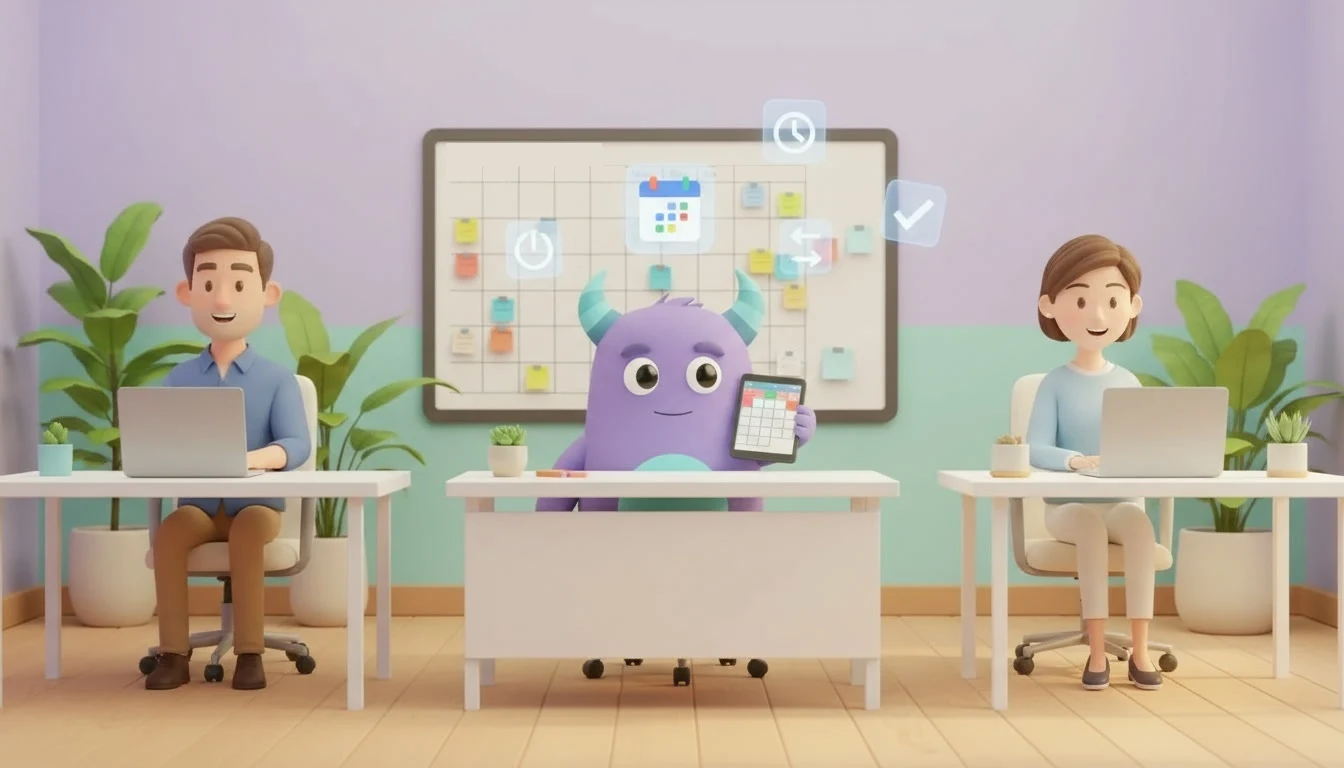

Google Calendar-ისა და CRM-ის ინტეგრაცია უზრუნველყოფს თქვენს CRM-ში არსებული ჩანაწერებისა და თქვენი გუნდის Google-ის კალენდრებში არსებული შეხვედრების სრულ თანხვედრას, რათა არავინ ჩანიშნოს კლიენტი უკვე დაკავებულ დროზე. როდესაც მომხმარებლებთან შეხვედრები, კონსულტაციები და ვიზიტები ერთ ადგილას იგეგმება და მეორეშიც ავტომატურად ჩნდება, თქვენი გუნდი წყვეტს მოვლენების ხელით გადაკოპირებას, აღარ კამათობს იმაზე, თუ ვისი კალენდარია სწორი და აღარ უწევს ბოდიშის მოხდა ორმაგი ჯავშნების გამო. ეს სახელმძღვანელო განკუთვნილია მცირე ბიზნესის მფლობელებისთვის, გაყიდვების და მომსახურების გუნდებისთვის, რომლებიც თავიანთ დღეს Google Calendar-ში გეგმავენ და მომხმარებლებს Lua CRM-ში მართავენ.
მთავარი მიგნებები
- Google Calendar-ისა და CRM-ის ინტეგრაცია აკავშირებს CRM-ის ჩანაწერებს იმ Google-ის კალენდრებთან, რომლებსაც თქვენი გუნდი უკვე იყენებს.
- Lua CRM-ში Google Calendar მითითებულია „კალენდრების“ კატეგორიაში, შეხვედრების ორმხრივი სინქრონიზაციით, მათ შორის ავტომატური განახლებებითა და გაუქმებებით.
- „კალენდრების“ კატეგორია შექმნილია განრიგების განახლებულ მდგომარეობაში შესანარჩუნებლად და ორმაგი ჯავშნების თავიდან ასაცილებლად.
- მოწესრიგებული კალენდრები, მკაფიო პასუხისმგებლობები და ჯავშნის მარტივი წესები ისეთივე მნიშვნელოვანია, როგორც თავად ინტეგრაცია.
- აკონტროლეთ ორმაგი ჯავშნები, გამოუცხადებლობის (no-show) შემთხვევები, შეხვედრიდან გარიგებამდე კონვერსია და შეხვედრის შემდგომი კომუნიკაციის (follow-up) შესრულება.
რა არის Google Calendar-ისა და CRM-ის ინტეგრაცია?
Google Calendar-ისა და CRM-ის ინტეგრაცია არის კავშირი მომხმარებელთან ურთიერთობის მართვის სისტემასა და Google Calendar-ს შორის, რომელიც უზრუნველყოფს შეხვედრების სინქრონიზაციას ამ ორ პლატფორმას შორის. CRM-ში დაგეგმილი შეხვედრები ჩნდება Google Calendar-ში, ხოლო ნებისმიერი ცვლილება ორივე მხარეს აისახება, ასე რომ, განრიგი, რომელსაც თქვენი გუნდი მობილურ ტელეფონში ხედავს, ზუსტად ემთხვევა CRM-ში მომხმარებლებზე, ლიდებსა და გარიგებებზე მიბმულ შეხვედრებს.
მიზანი მარტივია: ერთი განრიგი, ორი ხედი. თქვენი გუნდი აგრძელებს მისთვის ნაცნობი კალენდრით სარგებლობას, ხოლო მენეჯერები და კოლეგები ხედავენ მომხმარებელთან შეხვედრებს CRM-ში, ურთიერთობის დანარჩენი ისტორიის გვერდით.
პრობლემები, რომლებსაც Google Calendar-ისა და CRM-ის ინტეგრაცია აგვარებს
ორმაგი ჯავშნები
როდესაც შეხვედრებს ადმინისტრატორი CRM-ში არეგისტრირებს, ხოლო გაყიდვების წარმომადგენელი ან სპეციალისტი — Google Calendar-ში, ეს ორი განრიგი ერთმანეთს სცდება. ადრე თუ გვიან, ორ მომხმარებელს ერთი და იგივე დრო დაეჯავშნება.
ღონისძიებების ხელით გადაკოპირება
სინქრონიზაციის გარეშე, ვინმეს უწევს თითოეული შეხვედრის ხელით გადატანა ერთი ხელსაწყოდან მეორეში. ამას დრო მიაქვს, და ყოველი ასეთი კოპირება არასწორი თარიღის, დროის ან სახელის ჩაწერის რისკს შეიცავს.
ცვლილებები და გაუქმებები, რომლებიც მეორე მხარეს არ ჩანს
მომხმარებელი ტელეფონით ცვლის შეხვედრის დროს, და ეს ცვლილება მხოლოდ ერთ ადგილას ინახება. შედეგად, სპეციალისტი მაინც ძველ დროს მიდის შეხვედრაზე, ან გაუქმების შემდეგ დროის მონაკვეთი მაინც დაკავებული რჩება.
შეხვედრები მომხმარებლის კონტექსტის გარეშე
პირად კალენდარში არსებული შეხვედრა გუნდის დანარჩენ წევრებს არ აძლევს ინფორმაციას იმის შესახებ, თუ ვინ არის მომხმარებელი, რა საკითხები განიხილებოდა ან რომელ გარიგებას ეკუთვნის ის. როდესაც შეხვედრები CRM-შიც ინახება, მთელი ისტორია მომხმარებლის პროფილში რჩება.
განცალკევებული კალენდრები Google Calendar-თან დაკავშირებული CRM-ის წინააღმდეგ
| სფერო | განცალკევებული CRM და Google Calendar | CRM-თან სინქრონიზებული Google Calendar |
|---|---|---|
| შეხვედრების დაჯავშნა | შეიყვანება ორჯერ, ხშირად სხვადასხვა ადამიანის მიერ | შეიყვანება ერთხელ და სინქრონიზდება |
| ორმაგი ჯავშნები | ხშირია, როდესაც განრიგები ერთმანეთს არ ემთხვევა | განრიგები მუდმივად განახლებულია ორმაგი ჯავშნების თავიდან ასაცილებლად |
| განახლებები და გაუქმებები | ინახება მხოლოდ ერთ ადგილას | ავტომატური განახლებები და გაუქმებები ორივე მიმართულებით |
| მომხმარებლის კონტექსტი | შეხვედრები ისტორიის გარეშე პირად კალენდარში | შეხვედრები ხილულია CRM-ში მომხმარებლის გვერდით |
| გუნდის ხილვადობა | მენეჯერები თითოეულ თანამშრომელს ინდივიდუალურად ეკითხებიან განრიგს | მომხმარებელთა შეხვედრების ერთიანი, საერთო ხედი |
როგორ მუშაობს Google Calendar Lua CRM-ში
Lua CRM-ის ინტეგრაციების გვერდზე Google Calendar მოცემულია „კალენდრების“ კატეგორიაში, ორმხრივი Google Calendar-ის სინქრონიზაციის ქვეშ. „კალენდრების“ კატეგორია სინქრონიზაციას უწევს Lua CRM-სა და თქვენს კალენდარს შორის არსებულ შეხვედრებს, რათა განრიგი ყოველთვის განახლებული იყოს და თავიდან აიცილოთ ორმაგი ჯავშნები. კონკრეტულად Google Calendar-ისთვის, გვერდი აღწერს Lua CRM-სა და Google Calendar-ს შორის შეხვედრების სინქრონიზაციას ავტომატური განახლებებითა და გაუქმებებით.
Microsoft Outlook წარმოდგენილია იმავე კატეგორიაში Outlook-ის კალენდრის სინქრონიზაციით, რაც Outlook-ის კალენდრებსა და Lua CRM-ის შეხვედრებს სინქრონიზებულად ინახავს ორმაგი ჯავშნების თავიდან ასაცილებლად. გუნდებს, რომლებიც ორივე ხელსაწყოს იყენებენ, შეუძლიათ დააკავშირონ ის კალენდარი, რომელსაც თითოეული თანამშრომელი რეალურად მოიხმარს. ელფოსტა ცალკე იმართება: Gmail მოცემულია „საფოსტო ყუთების“ განყოფილებაში და ჩვენი Gmail CRM ინტეგრაციის გზამკვლევი სწორედ ამ საკითხს ფარავს. უშუალოდ Google Calendar-ის დასაკავშირებლად, მიჰყევით Lua CRM-ში Google Calendar-ისთვის მოცემულ ინსტრუქციას ან დახმარებისთვის დაუკავშირდით Lua CRM-ის გუნდს. თუ საჭირო ხელსაწყო სიაში არ არის, გამოიყენეთ ვარიანტი „ინტეგრაციის მოთხოვნა“ (Request Integration) ინტეგრაციების გვერდზე.
როგორ გამართოთ Google Calendar-ისა და CRM-ის ინტეგრაცია
ტექნიკური კავშირის დამყარება სამუშაოს მხოლოდ ერთი ნაწილია. მოწესრიგებული კალენდრები და გუნდის მარტივი შეთანხმებები განსაზღვრავს იმას, რეალურად მოიტანს თუ არა სარგებელს სინქრონიზაცია. გაიარეთ ეს ნაბიჯები:
- შეადგინეთ სია, თუ ვინ ხვდება მომხმარებლებს. ჩამოწერეთ ყველა ადამიანი, ვისი შეხვედრებიც უნდა გამოჩნდეს Lua CRM-ში — მაგალითად, გაყიდვების წარმომადგენლები, კონსულტანტები, სპეციალისტები თუ საველე თანამშრომლები — და მიუთითეთ, რომელ Google-ის კალენდარს იყენებს თითოეული მათგანი.
- განსაზღვრეთ, რა ითვლება მომხმარებელთან შეხვედრად. კონსულტაციები, დემო ჩვენებები, ობიექტზე ვიზიტები და მომსახურების შეხვედრები, როგორც წესი, CRM-ს ეკუთვნის. შიდა თათბირები და პირადი მოვლენები — ჩვეულებრივ, არა.
- მოაწესრიგეთ არსებული კალენდრები. წაშალეთ ძველი სატესტო მოვლენები, გაასწორეთ განმეორებადი მოვლენები, რომლებიც აღარ იმართება, და ინტეგრაციამდე დარწმუნდით, რომ სამუშაო საათები რეალისტურადაა მითითებული.
- შეთანხმდით, სად დაიჯავშნება შეხვედრები. გადაწყვიტეთ, ვინ შექმნის ახალ შეხვედრებს — ადმინისტრატორი, გაყიდვების მენეჯერი თუ მომხმარებელთან მომუშავე სპეციალისტი, და რომელ ხელსაწყოში, რათა ყველამ ერთსა და იმავე წესს მიჰყვეს.
- დააკავშირეთ Google Calendar. მიჰყევით Google Calendar-ის პროდუქტის შიდა ინსტრუქციებს Lua CRM-ში ან დაუკავშირდით Lua CRM-ის გუნდს, რათა შეხვედრები დასინქრონირდეს Lua CRM-სა და Google Calendar-ს შორის.
- გატესტეთ სატესტო შეხვედრით. შექმენით სატესტო შეხვედრა, შეცვალეთ მისი დრო და შემდეგ გააუქმეთ, რათა დარწმუნდეთ, რომ თითოეული ცვლილება ორივე მხარეს სწორად აისახება.
- განსაზღვრეთ შეხვედრის შემდგომი წესები (follow-up). შეთანხმდით, რომ მომხმარებელთან ყოველი შეხვედრა სრულდება ჩანაწერითა და შემდეგი ნაბიჯით, როგორიცაა შეთავაზება, ამოცანა ან შემდგომი შეხვედრის დაჯავშნა.
- შეამოწმეთ შედეგები ორი კვირის შემდეგ. მოიძიეთ შეხვედრები, რომლებიც მოსალოდნელად არ დასინქრონირდა, დუბლირებული ღონისძიებები და შეხვედრები ჩანაწერების გარეშე, შემდეგ კი გამოასწორეთ ჩვევა ან მონაცემები.
საუკეთესო პრაქტიკა Google Calendar-ისა და CRM-ის განრიგისთვის
გამოიყენეთ შეხვედრის მკაფიო სათაურები
მიუთითეთ მომხმარებლის ან კომპანიის სახელი და მიზანი, მაგალითად: „დემო: Green Leaf Bakery“. მკაფიო სათაურები კოლეგებს ეხმარება, ერთი შეხედვით გაერკვნენ დატვირთულ დღის წესრიგში.
შეძლებისდაგვარად დაჯავშნეთ ერთი ადგილიდან
ორმხრივი სინქრონიზაცია ცვლილებებს ორივე მხარეს ამუშავებს, მაგრამ დაჯავშნის ერთი შეთანხმებული წესი ამცირებს გაურკვევლობას იმის თაობაზე, თუ ვინ რა დანიშნა.
გამართეთ პირადი და სამუშაო ღონისძიებები ცალ-ცალკე
გამოიყენეთ ცალკე კალენდარი ან მკაფიო ჭდეები (ლეიბლები) პირადი ღონისძიებებისთვის, რათა გუნდს მხოლოდ შესაბამისი შეხვედრები გაუზიაროთ.
დაასრულეთ ყოველი შეხვედრა შემდეგი ნაბიჯით
შეხვედრა მხოლოდ მაშინ არის ღირებული, თუ მის შემდეგ რამე გაკეთდება. ჩვენი გზამკვლევი ამოცანების მართვის საუკეთესო პრაქტიკა მომსახურების გუნდებისთვის გაჩვენებთ, თუ როგორ აქციოთ შეხვედრის შედეგები კონკრეტულ ამოცანებად, ხოლო CRM ავტომატიზაცია განმარტავს, თუ როგორ შეამციროთ ხელით გასაკეთებელი შემდგომი სამუშაოები.
ილუსტრაციული მაგალითი: პატარა საკონსულტაციო კომპანია, რომელმაც ორმაგი ჯავშნები აღმოფხვრა
წარმოიდგინეთ სამკაციანი საკონსულტაციო კომპანია, სადაც ოფისის მენეჯერი კლიენტების ზარებს CRM-ში ჯავშნიდა, ხოლო თითოეული კონსულტანტი შეხვედრებს პირდაპირ Google Calendar-შიც იღებდა. ერთ თვეში ორჯერ მოხდა, რომ კლიენტი ზარზე შემოვიდა, თუმცა დრო სხვა შეხვედრას დაემთხვა. გუნდმა დააკავშირა Google Calendar CRM-თან, შეთანხმდა, რომ კლიენტებთან შეხვედრებს ოფისის მენეჯერი ჯავშნის, პირადი ღონისძიებები ცალკე კალენდრებში გადაიტანა და გატესტა დაჯავშნა, ცვლილება და გაუქმება. ამის შემდეგ თითოეული კონსულტანტი საკუთარ ტელეფონში იმავე განრიგს ხედავდა, რასაც ოფისის მენეჯერი CRM-ში, და ყოველი ზარი ჩანაწერითა და შემდეგი ნაბიჯით სრულდებოდა. ეს არის სამუშაო პროცესის საილუსტრაციო ჰიპოთეტური მაგალითი და არა რეალური ქეისი.
მეტრიკები მონიტორინგისთვის
ორმაგი ჯავშნები
შეხვედრების თანაკვეთის რაოდენობა თვეში. სინქრონიზაციის შემდეგ ეს მაჩვენებელი ნულისკენ უნდა შემცირდეს.
გამოუცხადებლობის მაჩვენებელი (No-show rate)
შეხვედრები, რომლებიც მომხმარებელმა გაფრთხილების გარეშე გამოტოვა ÷ მომხმარებლებთან დაგეგმილი ყველა შეხვედრა.
შეხვედრის გარიგებად კონვერსია
პირველი შეხვედრები ან კონსულტაციები, რომლებმაც გარიგებამდე, ჯავშნამდე ან გაყიდვამდე მიგვიყვანა ÷ ამ პერიოდის ყველა პირველი შეხვედრა.
შემდგომი ნაბიჯების (Follow-up) შესრულება
მომხმარებელთა შეხვედრები ჩაწერილი შენიშვნითა და შემდეგი ნაბიჯით ÷ მომხმარებლებთან დასრულებული ყველა შეხვედრა.