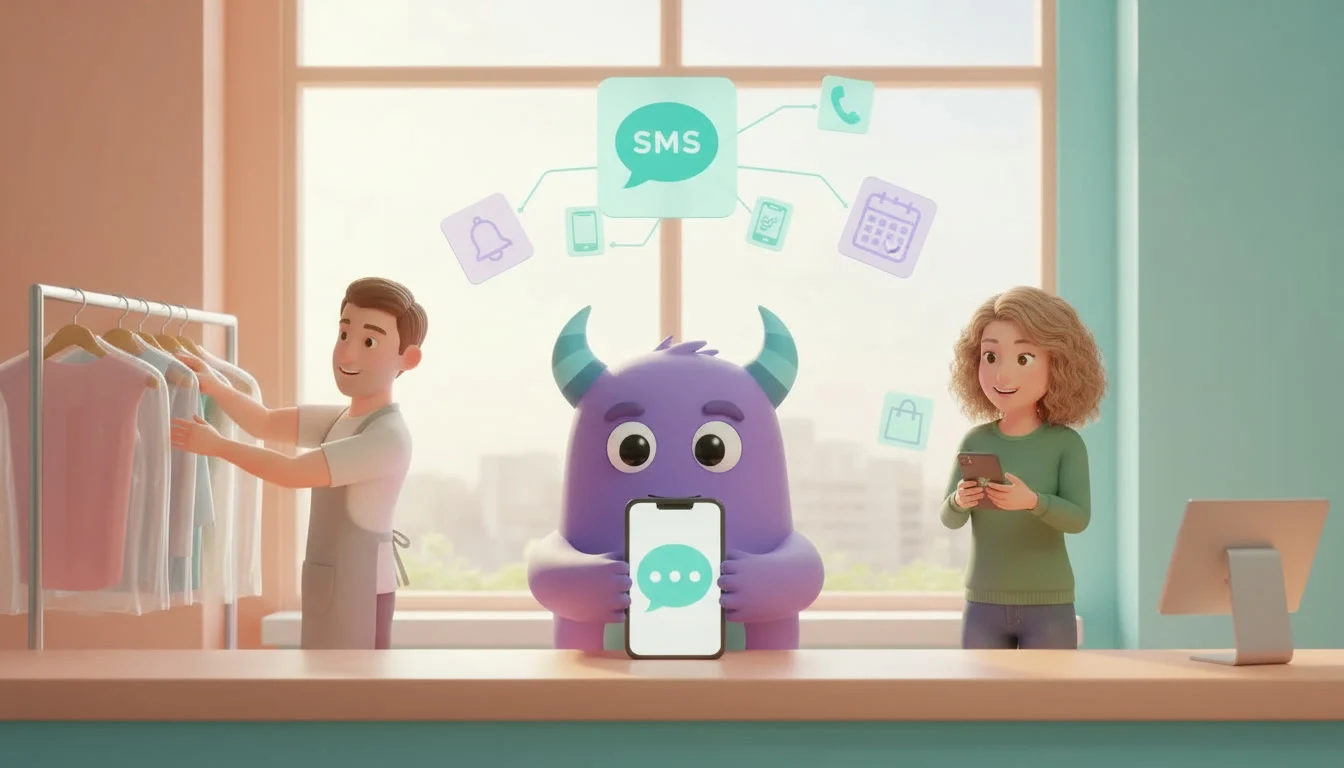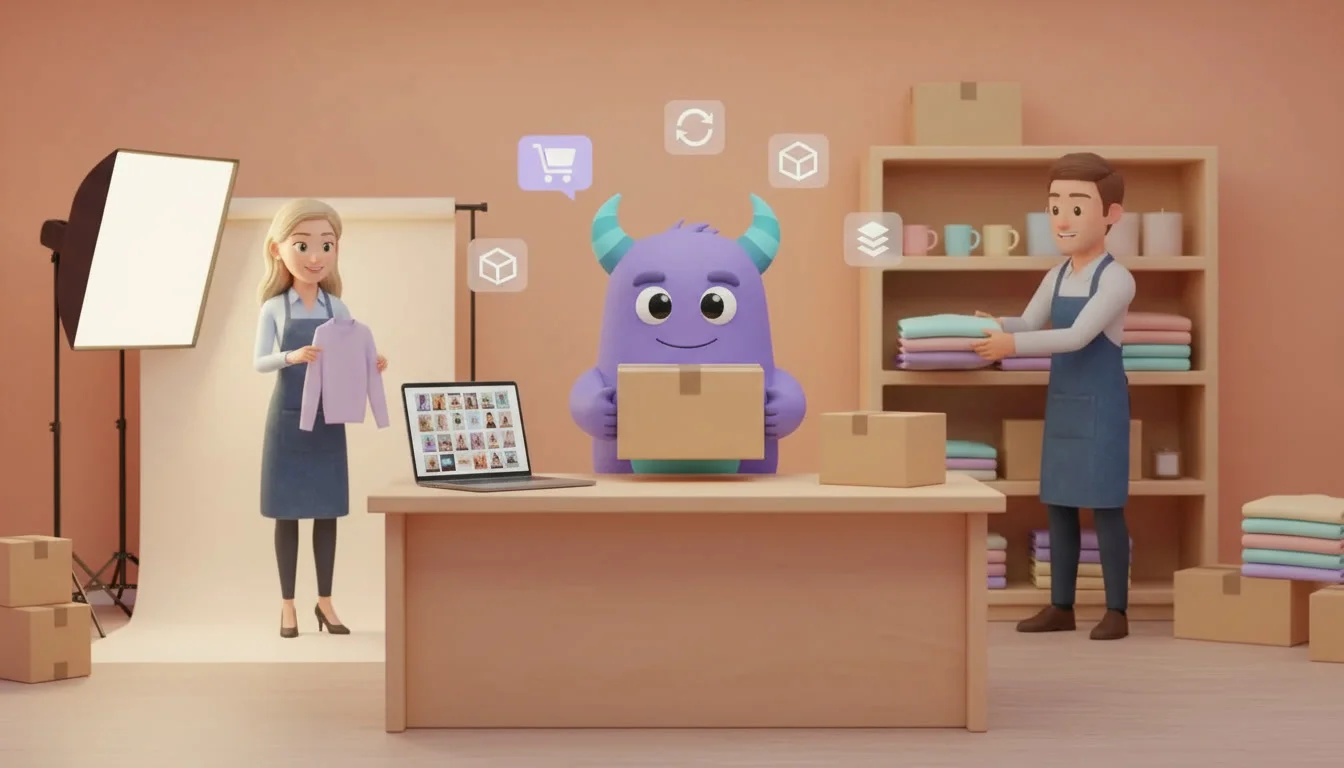

Uma integração de CRM com o WooCommerce conecta a sua loja online ao sistema onde você já gerencia produtos, clientes e vendas, para que o catálogo do seu site não precise ser mantido manualmente. Muitas lojas começam a vender online com uma loja WooCommerce paralelamente a uma loja física, showroom ou equipe de vendas. Em pouco tempo, o mesmo produto passa a existir em dois lugares: uma nova cor é adicionada em um sistema, mas não no outro, o estoque no site não corresponde mais ao da prateleira e as imagens ou categorias diferem. Este guia explica o que a integração com o WooCommerce no Lua CRM faz de acordo com a página de integrações do Lua CRM, o que o próprio WooCommerce oferece para dados de produtos, como preparar seu catálogo e como implementar a integração sem surpresas.
Principais conclusões
- A integração com o WooCommerce permite enviar produtos, variações, estoque, imagens e categorias do Lua CRM para sua loja WooCommerce.
- A página de integrações do Lua CRM a lista na categoria Integrações de Produtos, que sincroniza seu catálogo local de itens com plataformas de comércio externas.
- A direção descrita na página é do Lua CRM para o WooCommerce, portanto o Lua CRM se torna o local onde você mantém o catálogo.
- Organize nomes de produtos, variações e categorias antes da primeira sincronização, pois a loja exibirá o que o CRM enviar.
- Siga as instruções no Lua CRM ou entre em contato com a equipe do Lua CRM para obter detalhes de configuração não cobertos pela página de integrações.
O que é uma integração de CRM com o WooCommerce?
O WooCommerce é descrito em sua página oficial de plugins no WordPress.org como a plataforma de e-commerce de código aberto para WordPress, com uma plataforma principal gratuita. As empresas o utilizam para gerenciar uma loja online em seu próprio site WordPress. Uma integração com CRM conecta essa loja ao seu software de clientes e vendas, para que as informações que você já mantém no CRM possam aparecer na loja sem a necessidade de redigitá-las.
A página de integrações do Lua CRM lista uma categoria de Integrações de Produtos, descrita como uma forma de sincronizar seu catálogo local de itens com plataformas de comércio externas. A entrada do WooCommerce é intitulada sincronizar produtos com sua loja WooCommerce, e sua descrição informa que ela envia produtos, variações, estoque, imagens e categorias do Lua CRM para o WooCommerce. A mesma categoria também lista o ArmSoft Trade, uma integração separada. A página de integrações não descreve as etapas de configuração, frequência de sincronização, mapeamento de campos ou se pedidos e clientes retornam do WooCommerce; portanto, considere as instruções no Lua CRM e a equipe do Lua CRM como a fonte para esses detalhes.
O que a integração envia para a sua loja
Com base na página de integrações, cinco tipos de dados de catálogo são enviados do Lua CRM para o WooCommerce. A tabela abaixo explica cada um deles e por que são importantes para uma loja online.
| Dados enviados para o WooCommerce | O que significa na loja | Por que é importante |
|---|---|---|
| Produtos | Os itens que os clientes podem navegar e comprar | Novos itens aparecem online sem precisar ser criados duas vezes |
| Variações | Opções de um mesmo produto, como tamanho ou cor | Os clientes escolhem a opção exata que desejam |
| Estoque | Quantidade disponível exibida aos compradores | Menos pedidos de itens que não estão mais disponíveis |
| Imagens | Fotos dos produtos nas páginas da loja | O site exibe as mesmas imagens que sua equipe utiliza |
| Categorias | Como os produtos são agrupados e filtrados | Os compradores encontram produtos em uma estrutura familiar |
O WooCommerce possui regras próprias para esses objetos. Sua documentação sobre produtos variáveis explica que as variações permitem que uma loja ofereça opções distintas em um produto, com controle de preço, estoque, imagem e muito mais para cada variação, como uma camiseta em vários tamanhos e cores. Seu guia sobre categorias, tags e atributos de produtos explica como os produtos são organizados. Conhecer esses conceitos ajuda você a preparar dados no Lua CRM que se adequem perfeitamente à loja.
Por que sincronizar seu catálogo a partir do CRM
Um único local para manter os produtos
Quando os produtos são criados e editados no Lua CRM e enviados para o WooCommerce, a equipe trabalha em um único sistema. Um novo produto, uma nova cor ou uma nova categoria não precisam ser adicionados novamente no painel de administração do WordPress.
Estoque que reflete a realidade
A venda de itens sem estoque disponível é um dos problemas mais frustrantes para pequenas lojas online. O envio do estoque a partir do Lua CRM ajuda a loja a refletir o que sua equipe vê, em vez de números atualizados manualmente na semana anterior.
Imagens e categorias consistentes
Os clientes percebem quando o site e a loja física apresentam informações divergentes. O envio das mesmas imagens e categorias mantém o catálogo online consistente com a forma como sua equipe vende presencialmente.
Menos trabalho administrativo para a equipe
Copiar detalhes de produtos entre sistemas consome tempo e abre espaço para erros. Eliminar essa etapa libera a equipe para focar no atendimento ao cliente e no gerenciamento de pedidos.
Quem mais se beneficia
As empresas que vendem produtos físicos tanto online quanto offline são as mais beneficiadas: lojas de moda e roupas com muitos tamanhos e cores, lojas de eletrônicos com mudanças frequentes de estoque, lojas de ferramentas e ferragens com grandes catálogos e qualquer loja de varejo que queira que seu site reflita as prateleiras. Equipes que vendem por meio de um pipeline de vendas e também gerenciam uma pequena loja online obtêm uma lista única de produtos para ambos.
Como preparar seu catálogo
A integração publicará o que o Lua CRM contém, portanto a qualidade da loja depende da qualidade do catálogo no CRM. Antes da primeira sincronização, verifique o seguinte:
- Nomes dos produtos. Use nomes claros e amigáveis ao cliente em vez de códigos internos.
- Variações. Decida quais produtos têm opções como tamanho, cor ou material e registre cada opção de forma consistente.
- Estoque. Conte e corrija as quantidades para que os primeiros números enviados para a loja sejam precisos.
- Imagens. Use fotos de boa qualidade com um estilo consistente e remova imagens desatualizadas.
- Categorias. Crie uma árvore de categorias simples que os compradores compreendam e evite duplicatas com nomes ligeiramente diferentes.
Se seus produtos estão atualmente em planilhas, nosso guia de migração do Excel para o CRM explica como limpar e importar os dados.
Como conectar a integração
A página de integrações descreve o que a integração faz, mas não a configuração técnica, portanto as etapas abaixo concentram-se na preparação e nas decisões que você controla.
- Verifique sua loja WooCommerce. Certifique-se de que a loja esteja funcionando e que você tenha acesso de administrador a ela. A documentação do WooCommerce sobre adicionar e gerenciar produtos é uma referência útil.
- Decida onde o catálogo é mantido. Como a página descreve o envio de dados do Lua CRM para o WooCommerce, estabeleça que as alterações de produtos sejam feitas no Lua CRM, e não diretamente na loja.
- Limpe o catálogo no Lua CRM. Prepare produtos, variações, estoque, imagens e categorias conforme descrito acima.
- Conecte a loja. Abra a área de integrações no Lua CRM e siga as instruções do WooCommerce ou entre em contato com a equipe do Lua CRM para obter ajuda com sua loja.
- Comece com um teste pequeno. Sincronize alguns produtos primeiro e verifique-os no site: nomes, opções, estoque, fotos e categorias.
- Sincronize o catálogo completo. Quando o teste estiver correto, envie o restante e revise a loja página por página.
- Defina um responsável. Escolha uma pessoa responsável pelas alterações no catálogo e por verificar a loja após as atualizações.
Integrando a loja ao seu fluxo de trabalho de vendas
Um catálogo sincronizado é apenas uma parte das vendas online. As dúvidas dos clientes sobre produtos geralmente chegam por chat, e pagamentos e recibos precisam de processos próprios. Se você envia links de pagamento para pedidos feitos por telefone ou chat, a integração PayLink CRM atende a essa necessidade. Empresas na Armênia que precisam emitir recibos fiscais podem ler sobre a integração de Dispositivo Fiscal Armênio com o CRM. Pergunte à equipe do Lua CRM como essas integrações funcionam juntas para o seu caso em vez de presumir que estão vinculadas automaticamente.
Erros comuns a evitar
- Editar produtos em dois lugares. Alterações feitas diretamente no WooCommerce podem não corresponder ao que o Lua CRM enviará na próxima sincronização.
- Sincronizar um catálogo desorganizado. Duplicatas e nomes pouco claros ficarão visíveis publicamente no seu site.
- Presumir que os pedidos retornam automaticamente. A página de integrações descreve o envio de dados do catálogo para o WooCommerce; confirme qualquer fluxo de pedidos ou clientes com a equipe do Lua CRM.
- Pular o teste. Uma pequena sincronização de teste evita páginas com erros em dias de grande movimento.